Kısaca
GA4'te artık birkaç rapor arasında gezmeden organik trafiği tek ekranda izleyebilirsiniz. Google 9 Eylül 2026'da Analytics'e kontrol panellerini ekledi. Puan kartı, tablo, çizgi, çubuk, halka ve dönüşüm hunisi kartlarını sürükleyip bırakarak kendi panonuzu kuruyor, yayınladığınızda Raporlar menüsünde herkesin görebileceği bir sayfa olarak sabitliyorsunuz.
Bu özellik bir rapor aracının yerini almıyor. Ayın sonunda müşteriye gönderdiğiniz raporun değil, her sabah açıp baktığınız ekranın yerine geçiyor.
Kontrol paneli neyi değiştiriyor?
GA4'ün hazır raporları tek bir soruya cevap verecek şekilde dizilmiş: trafik edinme bir sayfada, sayfalar ve ekranlar başka sayfada, önemli etkinlikler bir başkasında. "Organik trafik bu hafta nasıl gidiyor?" sorusuna cevap vermek için üç dört rapor açmanız gerekiyordu. Kütüphane'den rapor koleksiyonunu düzenlemek mümkündü ama zahmetliydi ve sonuç yine ayrı ayrı sayfalardı.
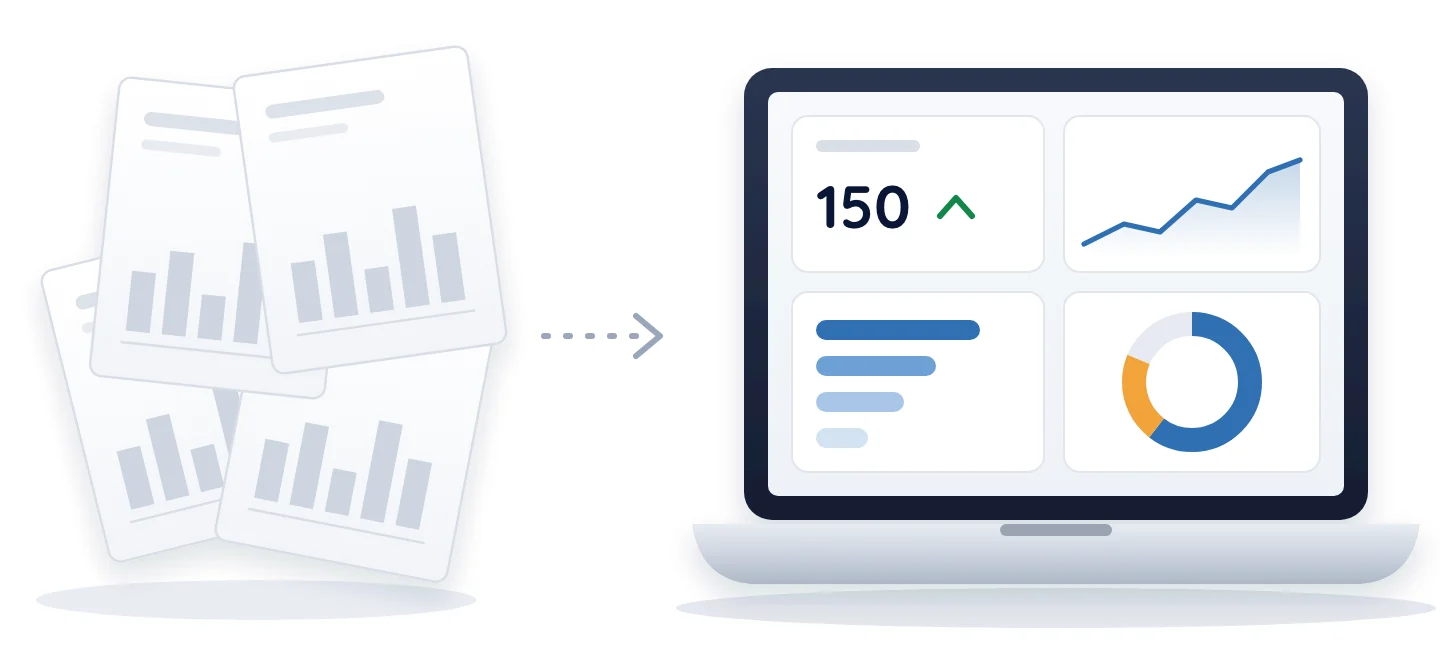
Yeni özellik bu dağınıklığı kaldırıyor. Google'ın yardım sayfasına göre panoyu Kütüphane'ye uğramadan doğrudan sol menüye yayınlayabiliyorsunuz. Puan kartları, tarih karşılaştırması açıkken yüzde değişimi gösteriyor. Çizgi grafikler günlük, haftalık ya da aylık ayrıntıda çiziliyor.
Nasıl oluşturulur?
Oluşturmak ve yayınlamak için mülkte Düzenleyici ya da Yönetici rolünüz olmalı.
- Raporlar bölümünü açın, sol menünün üstündeki Oluştur düğmesinden Kontrol paneli'ni seçin.
- Üst çubuktaki Grafik ekle menüsünden bir kart türü seçip tuvale yerleştirin.
- Sağdaki Veriler panelinden boyut ve metrikleri karta sürükleyin.
- Kartları ızgara üzerinde taşıyıp boyutlandırın, üstten tarih aralığını seçin.
- Panoya bir ad verip Kaydet'e, ardından Yayınla'ya basın. Yayınlanan pano Raporlar'ın sol menüsüne eklenir.
Arayüzdeki adlandırma biraz karışık. Oluştur menüsünde "Kontrol paneli" yazıyor, editörü açınca başlık "Adsız gösterge tablosu" oluyor, Google'ın Türkçe yardım sayfası da "Gösterge Tablosu" diyor. Üçü aynı özellik.
SEO için hangi kartlar?
Bir panoya standart mülklerde en fazla 15 kart koyabiliyorsunuz. Bu sınır, her şeyi panoya koymak yerine gerçekten her gün bakacağınız sayıları seçmeye zorluyor; bu iyi bir sınır. Organik trafik için önerdiğimiz yapı şu:
| Kart | Ne gösteriyor? | Nasıl kurulur? |
|---|---|---|
| Puan kartı | Organik oturumların önceki döneme göre değişimi | Oturumlar metriği, tarih karşılaştırmasıyla birlikte |
| Çizgi | Haftalık oturum eğilimi | Oturumlar metriği, haftalık ayrıntı |
| Tablo | Hangi açılış sayfalarının trafik getirdiği | Varsayılan kanal grubu ve Açılış sayfası boyutları; Oturumlar ve Etkileşimli oturumlar metrikleri |
| Çubuk | Kanalların birbirine oranı, AI Assistant dahil | Oturumla ilişkilendirilen varsayılan kanal grubu; Oturumlar |
| Puan kartı | Önemli etkinlik sayısı, örneğin iletişim formu | Önemli etkinlikler metriği |
| Halka | Mobil ve masaüstü payı | Cihaz kategorisi; Oturumlar |
Organik trafiği ayrı görmek için tabloya kanal grubunu ikinci boyut olarak eklemek en sade yol. Editörün üst çubuğunda bir Filtre ekle seçeneği de var, ama Google'ın yardım sayfası bu filtrenin nasıl çalıştığını anlatmıyor. Bütün panoyu organik trafiğe daraltırsanız kanal karşılaştırma kartı anlamını yitirir; filtreyi kullanmadan önce hangi kartları etkilediğini deneyerek görün.
Panoyu kurmadan önce verinin temiz olduğundan emin olun. Bot trafiği oturum sayılarını şişiriyorsa en güzel pano da yanlış sayıyı güzel gösterir. Kendi mülkümüzde son dört haftanın oturumlarının yarısından fazlasının bot olduğunu görmüştük; nasıl ayıkladığımızı GA4'te spam trafik nasıl engellenir? yazısında anlattık.
Nerede yetersiz kalıyor?
- Segment yok. "Blog okuyup iletişim formuna gelenler" gibi bir kitleyi panoda ayıramıyorsunuz. Bunun için Keşfet'e gitmeniz gerekiyor.
- Kart düzeyinde karşılaştırma yok. Bir kartta organik ile ücretli trafiği yan yana karşılaştırma seçeneği bulunmuyor.
- API yok. Panoyu kodla oluşturamıyor ya da verisini dışarı çekemiyorsunuz.
- Yalnızca Analytics verisi. Google'ın belgesi panonun "Google Analytics verinizle" çalıştığını söylüyor; Search Console bağlı olsa bile arama verisi panoya gelmiyor. Search Console tıklamalarını, sıralamaları ya da backlink verisini aynı ekrana koymak istiyorsanız Looker Studio hâlâ gerekli.
- Yayınlanan pano herkese açık. Google'a göre yayınlanan bütün panolar mülkteki herkesle paylaşılıyor. Mülke erişimi olan bir ajans ya da serbest çalışan da sizin panonuzu görür.
Google Ağustos'ta Google Ads'deki panolar için yazılı komutla grafik oluşturmayı duyurmuş ve aynı özelliğin Analytics'e de geleceğini yazmıştı. Analytics'teki kontrol panelinde bu özellik şimdilik görünmüyor; yalnızca sürükle-bırak var.
Kontrol paneli mi, Looker Studio mu?
İkisi farklı işlere yarıyor. Ekibin her gün baktığı, yalnızca Analytics verisinden oluşan bir ekran istiyorsanız kontrol paneli yeterli ve kurulumu birkaç dakika sürüyor. Search Console, Analytics ve başka kaynakları bir araya getiren, müşteriye ya da yönetime aylık giden bir rapor istiyorsanız Looker Studio daha uygun. Böyle bir raporun hangi bölümlerden oluşması gerektiğini SEO raporu nasıl hazırlanır? yazısında ele aldık.
GA4 kurulumunuzu ve raporlarınızı birlikte gözden geçirmek isterseniz iletişime geçin.
Sıkça Sorulan Sorular
Search Console verisini kontrol paneline ekleyebilir miyim?
Şu an hayır. Kendi mülkümüze Search Console'u bağladıktan sonra kontrol paneli editörüne baktık: Veriler panelinde Search Console sorgusu, gösterim ya da tıklama alanı çıkmıyor (Kasım 2026). Bağlantı yine de işe yarıyor; Raporlar menüsüne Search Console altında "Sorgular" ve "Google organik arama trafiği" raporları ekleniyor ve hangi sorgunun hangi açılış sayfasına trafik getirdiğini Analytics içinde görebiliyorsunuz. Arama verisini panoyla aynı ekranda görmek istiyorsanız Looker Studio gerekiyor.
Panoyu PDF olarak indirebilir ya da e-postayla gönderebilir miyim?
Google'ın kontrol paneli yardım sayfası dışa aktarma ve planlı e-posta konusunda bir şey söylemiyor. Standart raporlarda "Bu raporu paylaş" menüsünden PDF ve CSV indirme, yöneticiler için de planlı e-posta var. Bu seçeneklerin panoda görünüp görünmediğini kendi mülkünüzde kontrol edin.
Yapay zekâ asistanlarından gelen trafiği panoda nasıl gösteririm?
Varsayılan kanal grubunda Mayıs 2026'dan beri bir AI Assistant kanalı var. Kanal grubunu boyut olarak kullanan bir çubuk ya da tablo kartı bu kanalı kendiliğinden ayrı satırda gösterir; ayrıca bir ayar gerekmiyor. Kanalın neyi kapsadığını yapay zekâdan gelen trafik nasıl ölçülür? yazısında anlattık.
15 kart yetmezse ne yapmalıyım?
Panoyu ikiye bölün: biri trafik ve kanallar, diğeri dönüşümler için. Tek panoya sığmayan bir yapı genellikle aynı anda iki farklı soruya cevap aramaya çalışıyordur. Google Analytics 360 mülklerinde sınır 30 kart.
SEO’ya yeni mi başlıyorsunuz? Temelden ileri seviyeye tüm konuları SEO nedir? rehberimizde sırasıyla bulabilirsiniz.
Bu konuda yardım mı lazım?
Webtures ekibi sitenizi incelesin, size özel bir yol haritasıyla dönsün.